
AIの学習設定、
いっしょにOFFにしよ!
DMありがとう!ともみです。
なんでOFFにするの?
AIに話したことは、設定がオンのままだとAIの学習に使われることがあるよ。
ChatGPTは、ログインしてなくても学習に使われることがあるから要注意!
ChatGPTとGeminiは、最初の設定のままだと「学習に使う」がON。Claudeも、案内の画面でそのまま進めた人はONになってることがあるよ。
設定は1つのAIにつき1分ほど。1回やっておけばOK!3つまとめて見ていこ!
ChatGPT
- 左上(または右上)のプロフィールアイコンをタップ
- 「設定」をひらく
- 「データコントロール」をひらく
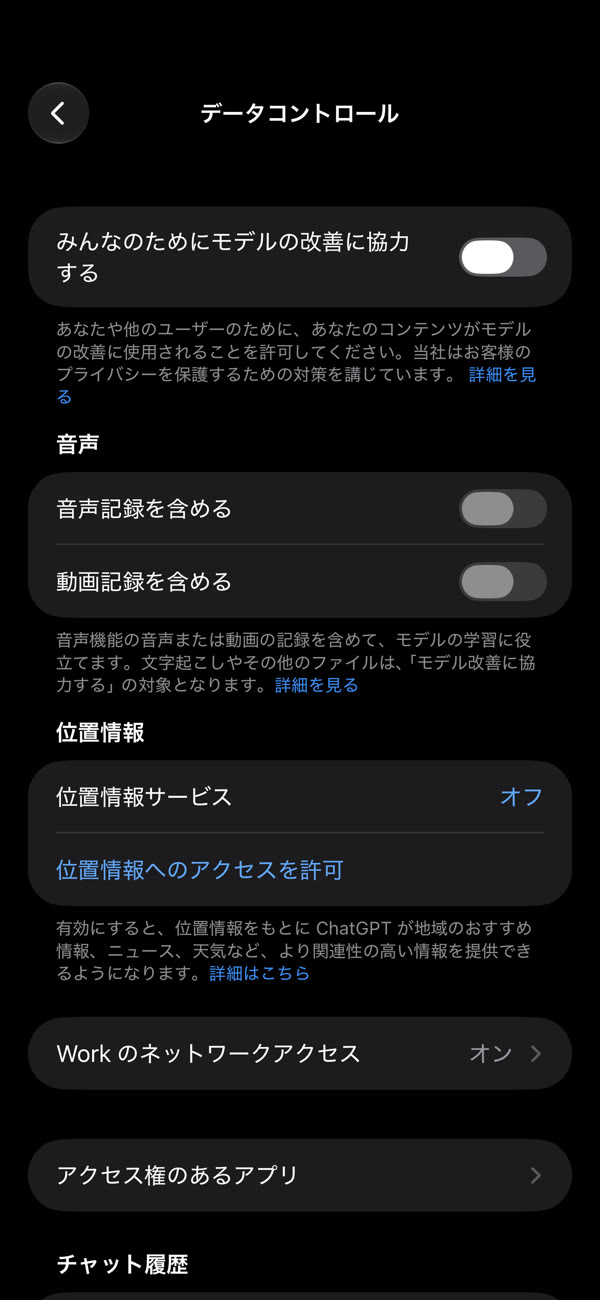
- 「みんなのためにモデルの改善に協力する」をオフ
オフにしても、チャットの履歴はそのまま残るよ。
同じ画面の「音声記録を含める」「動画記録を含める」もオフになってるか一緒に見てね。
同じ画面の「音声記録を含める」「動画記録を含める」もオフになってるか一緒に見てね。
Gemini
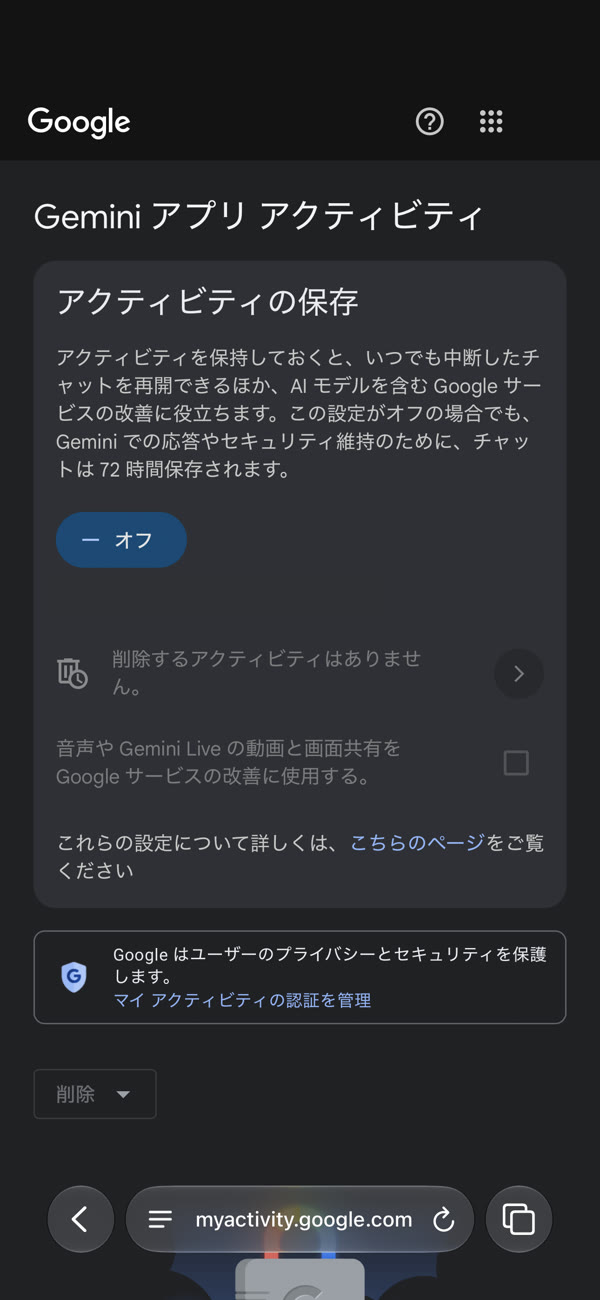
- ブラウザで「Gemini アプリ アクティビティ」のページをひらく(Googleにログイン)
- 「アクティビティの保存」のボタンをタップ
- 「オフにする」を選ぶ
同じ画面の「音声や Gemini Live の動画と画面共有を Google サービスの改善に使用する」のチェックも外れてるか見てね。
⚠ Geminiはオフにすると、チャットの履歴が残らなくなるよ(ChatGPTとちがうとこ)。オフでも、応答やセキュリティのために72時間は保存されるしくみ。
⚠ Geminiはオフにすると、チャットの履歴が残らなくなるよ(ChatGPTとちがうとこ)。オフでも、応答やセキュリティのために72時間は保存されるしくみ。
Claude
- 「設定」をひらく
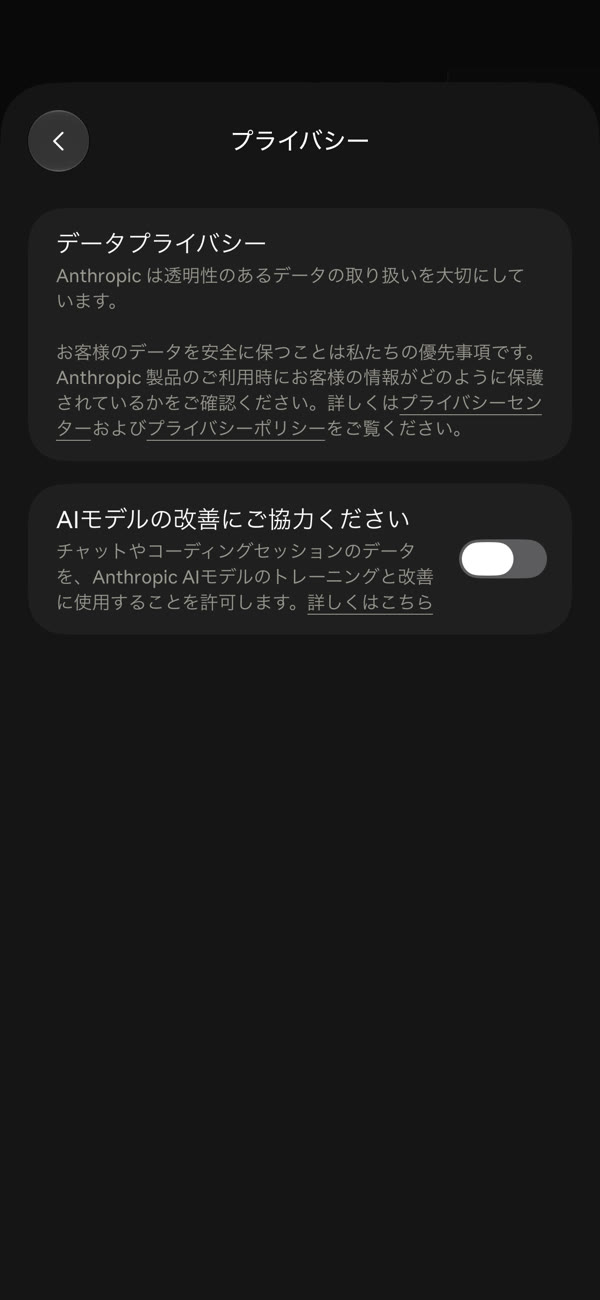
- 「プライバシー」をひらく
- 「AIモデルの改善にご協力ください」をオフ
💻 パソコンだと「Help improve our AI models」って英語で出ることもあるよ(中身は同じ)。
説明に「チャットやコーディングセッション」とあるとおり、Claude Codeのやりとりもこの設定で止まるよ。
説明に「チャットやコーディングセッション」とあるとおり、Claude Codeのやりとりもこの設定で止まるよ。

STAGE CLEAR!
これでOK!
ただし、学習OFF=何を入れてもいい、ではないよ。パスワード・カード番号・人の個人情報は、AIに入れないのがいちばん安全。
会社や学校のアカウントは、管理者の設定が優先されるから、ルールを確認してね。
わからんとこあったら、またDMしてな😊